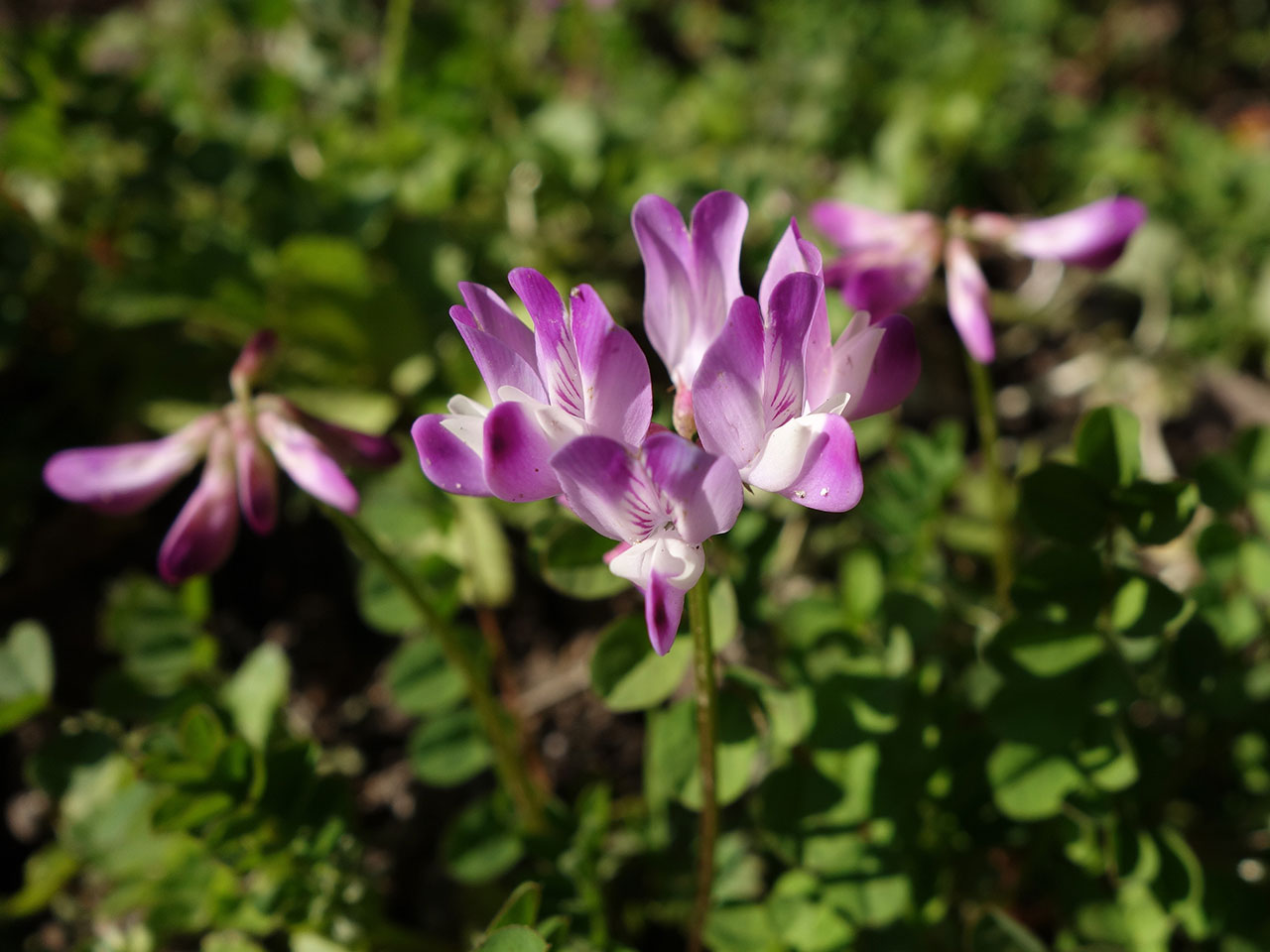
虫探しのつもりが・・・

20160306_1
20160306_2
20160306_3
20160306_4
20160306_5
20160306_6
20160306_7
20160306_8
20160306_9
20160306_10
20160306_11
20160306_12
20160306_13
20160306_14
20160306_15

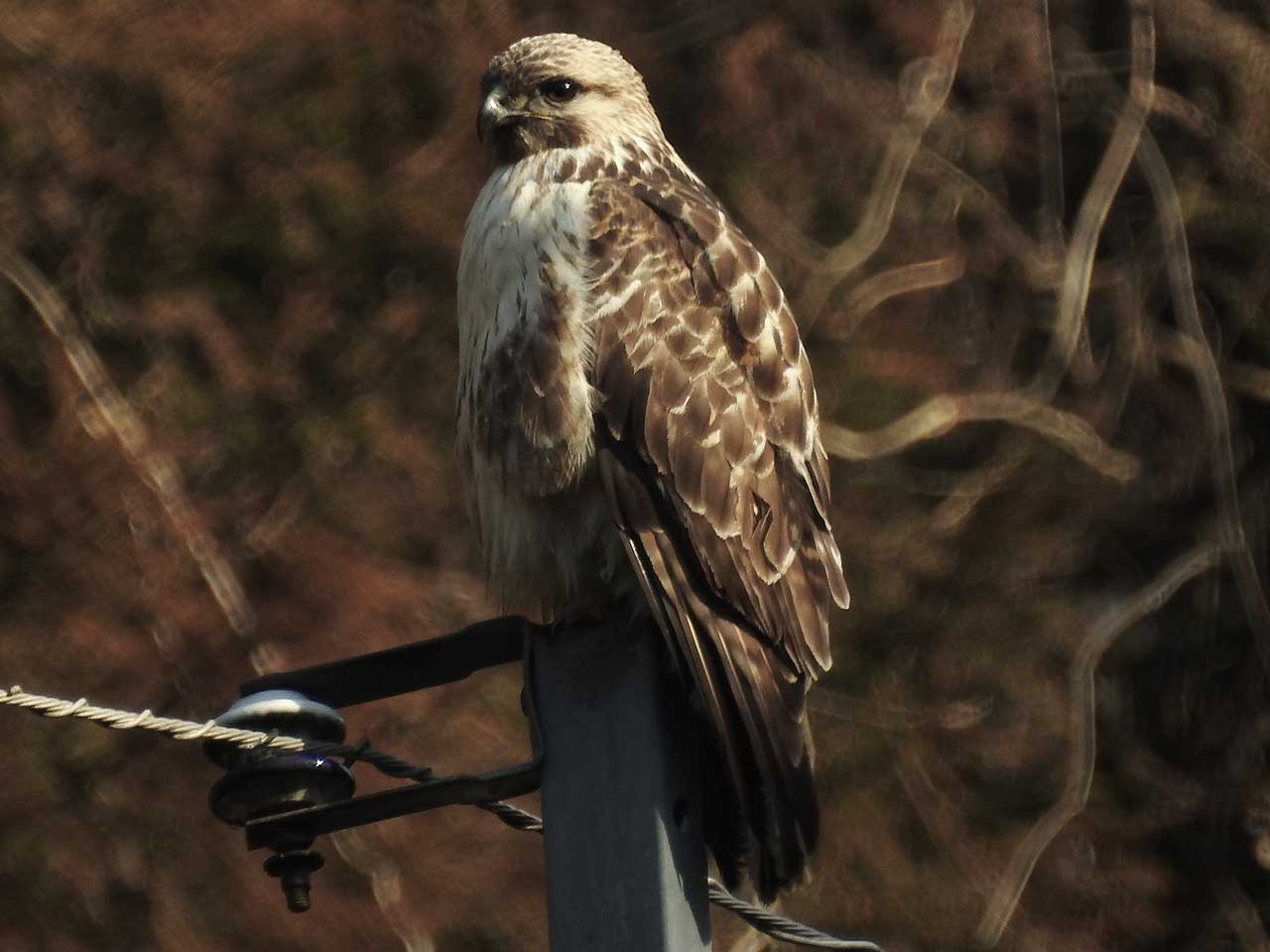
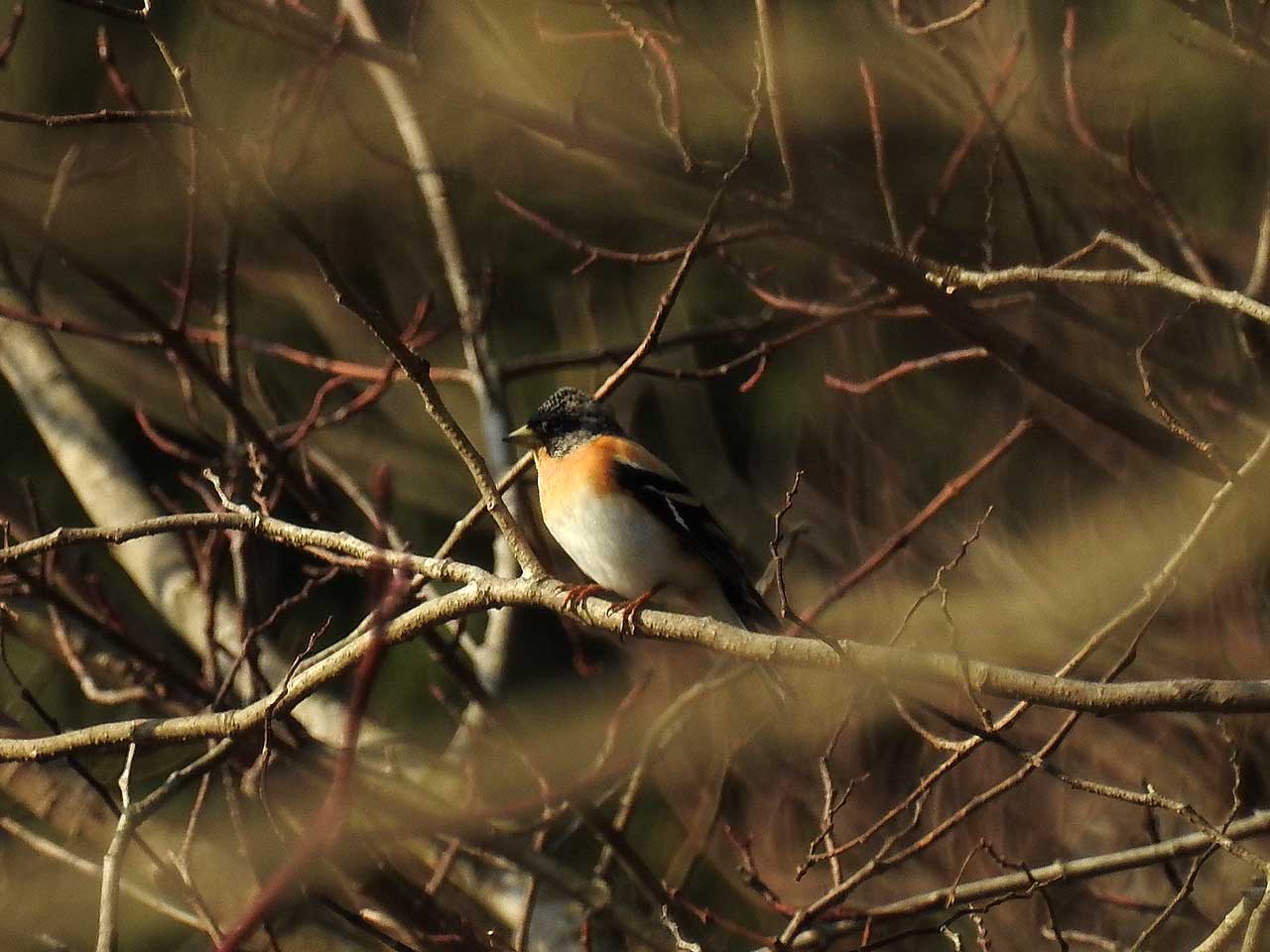
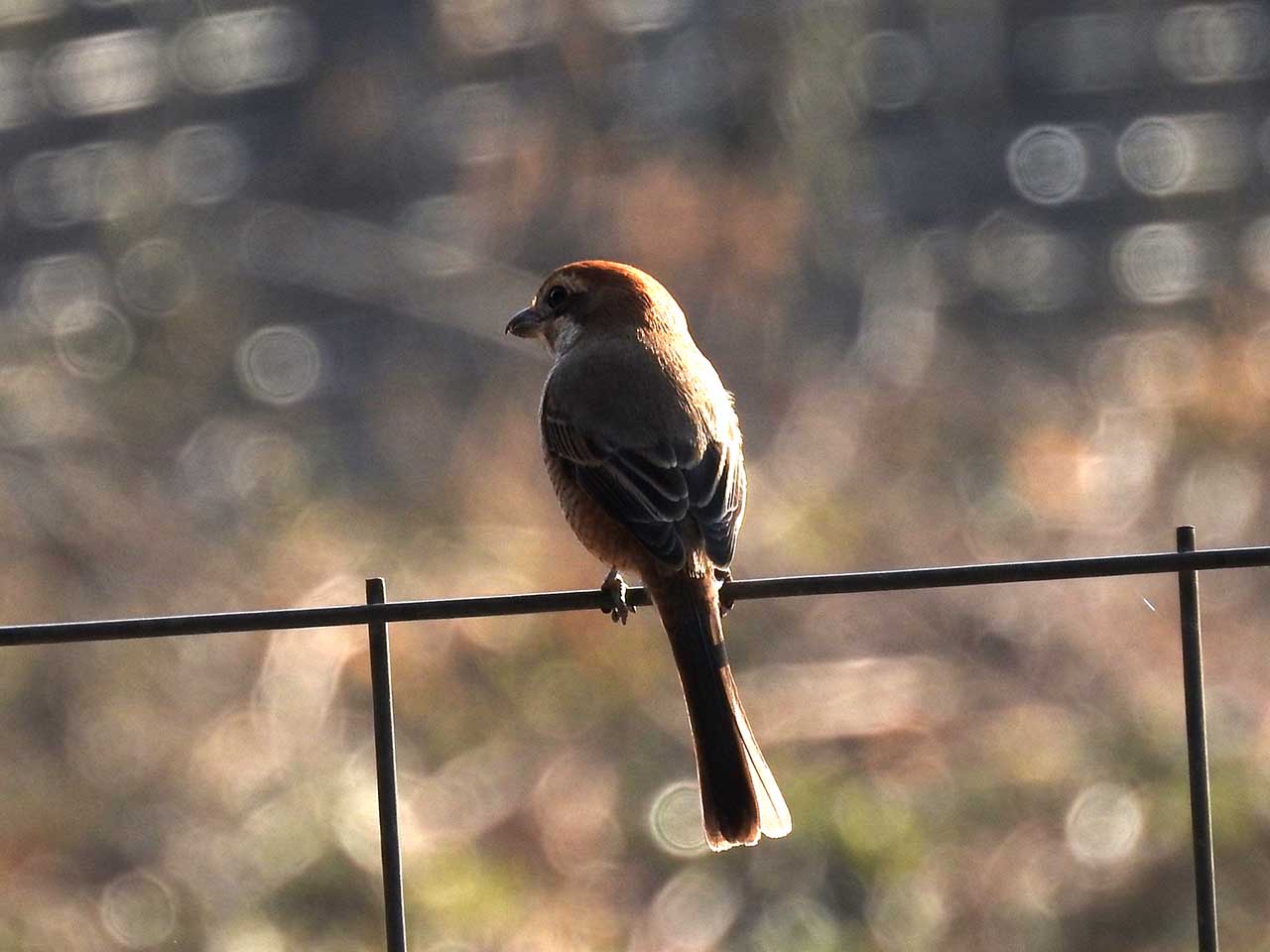
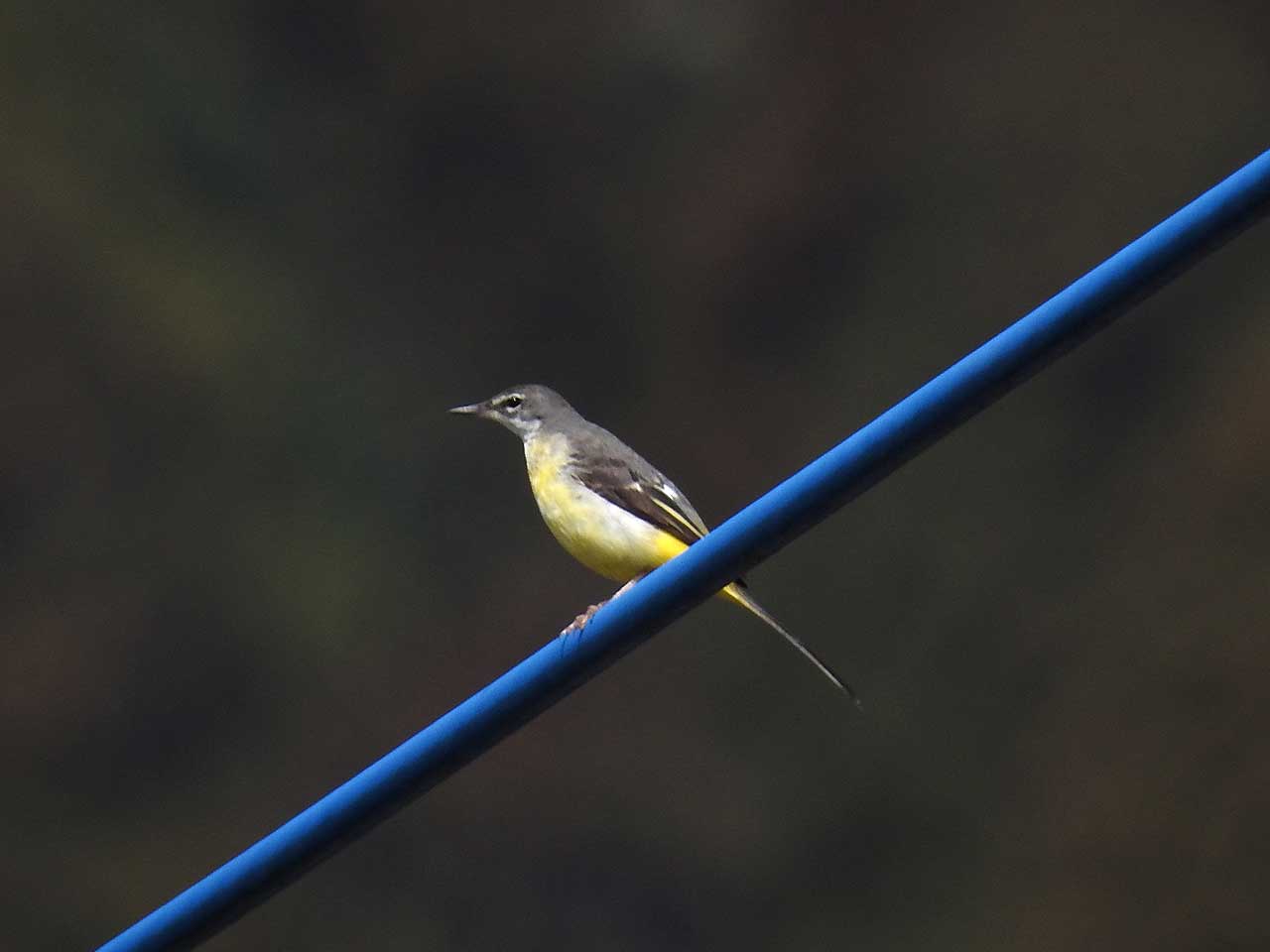
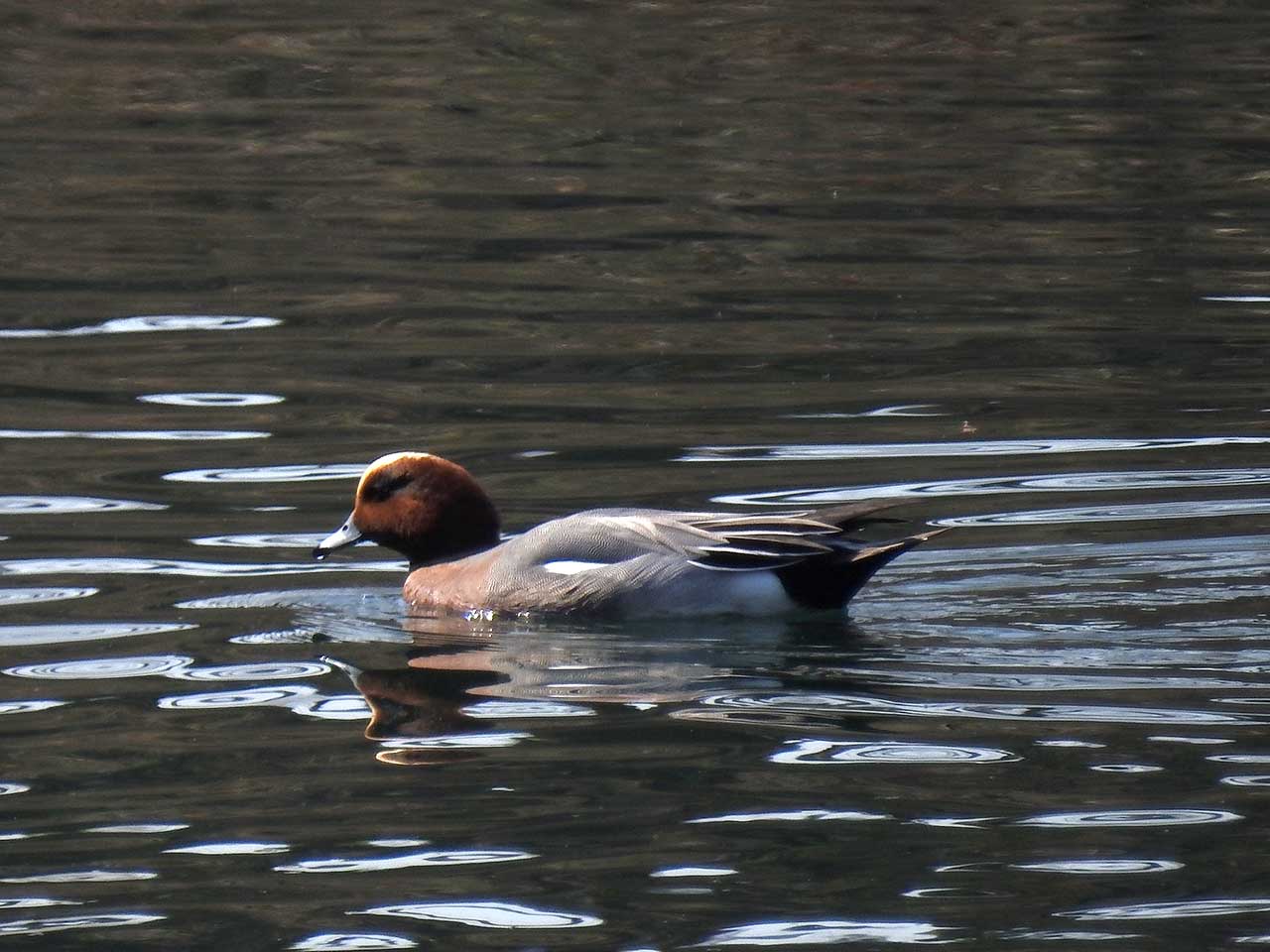
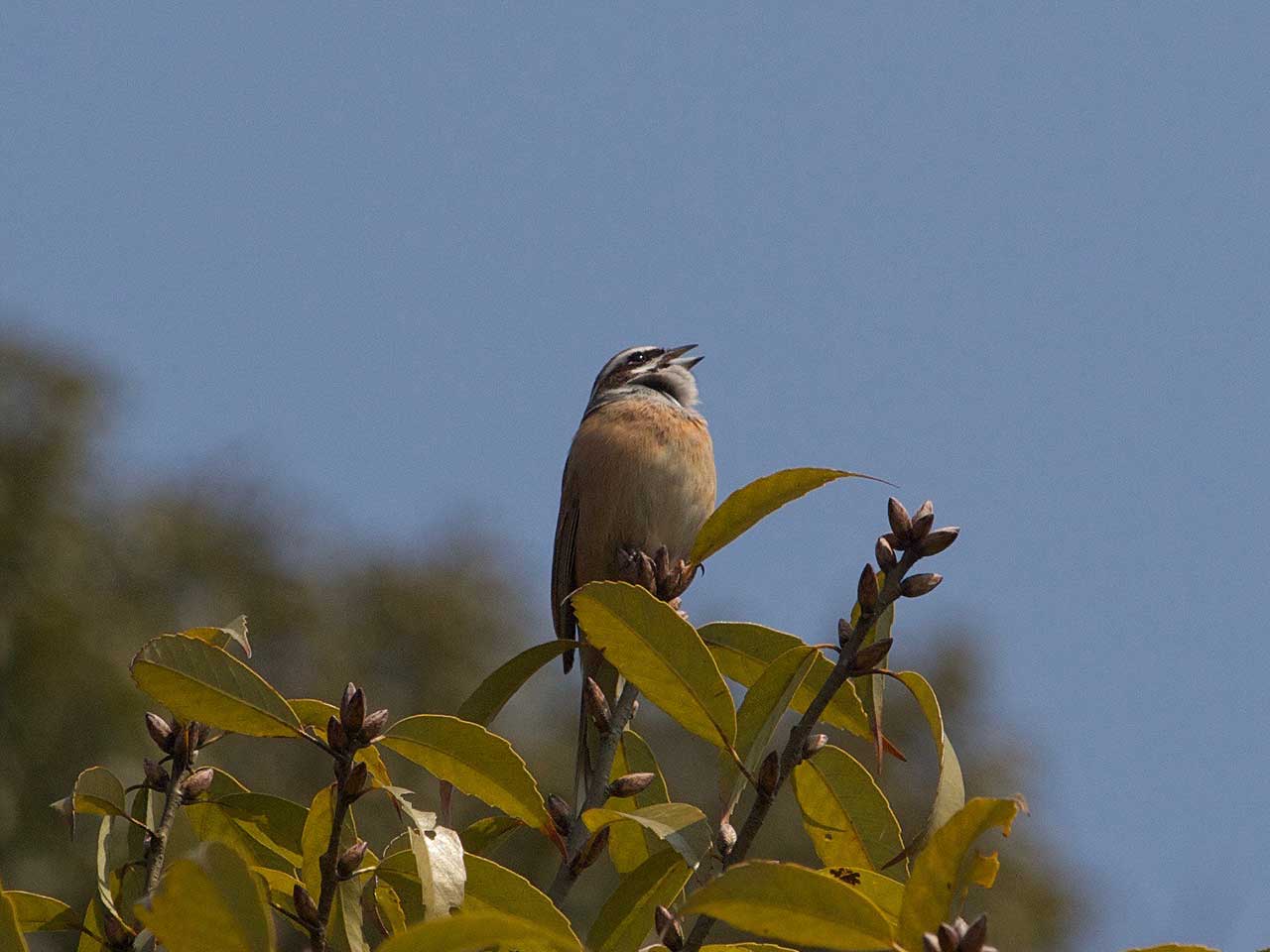
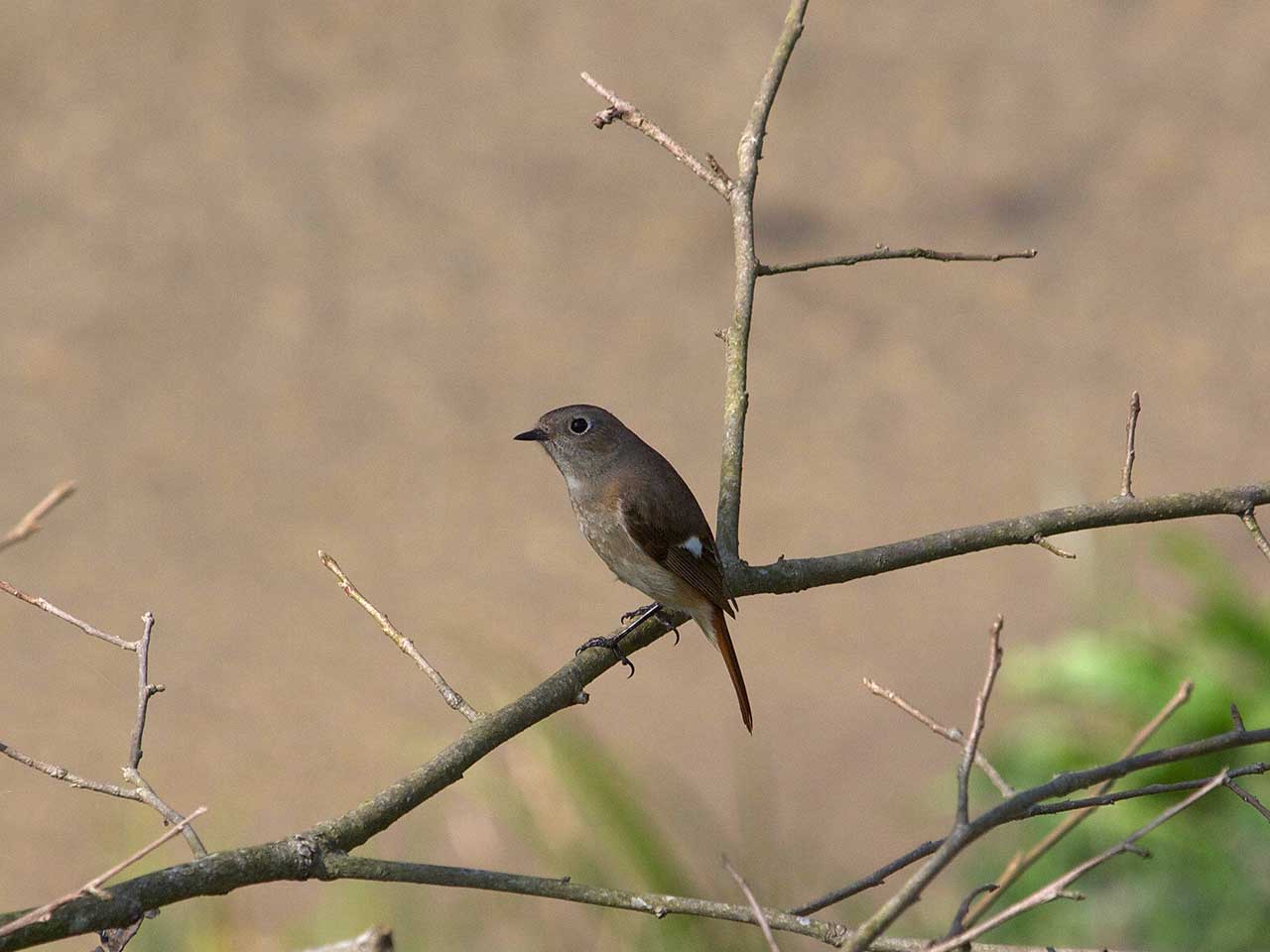
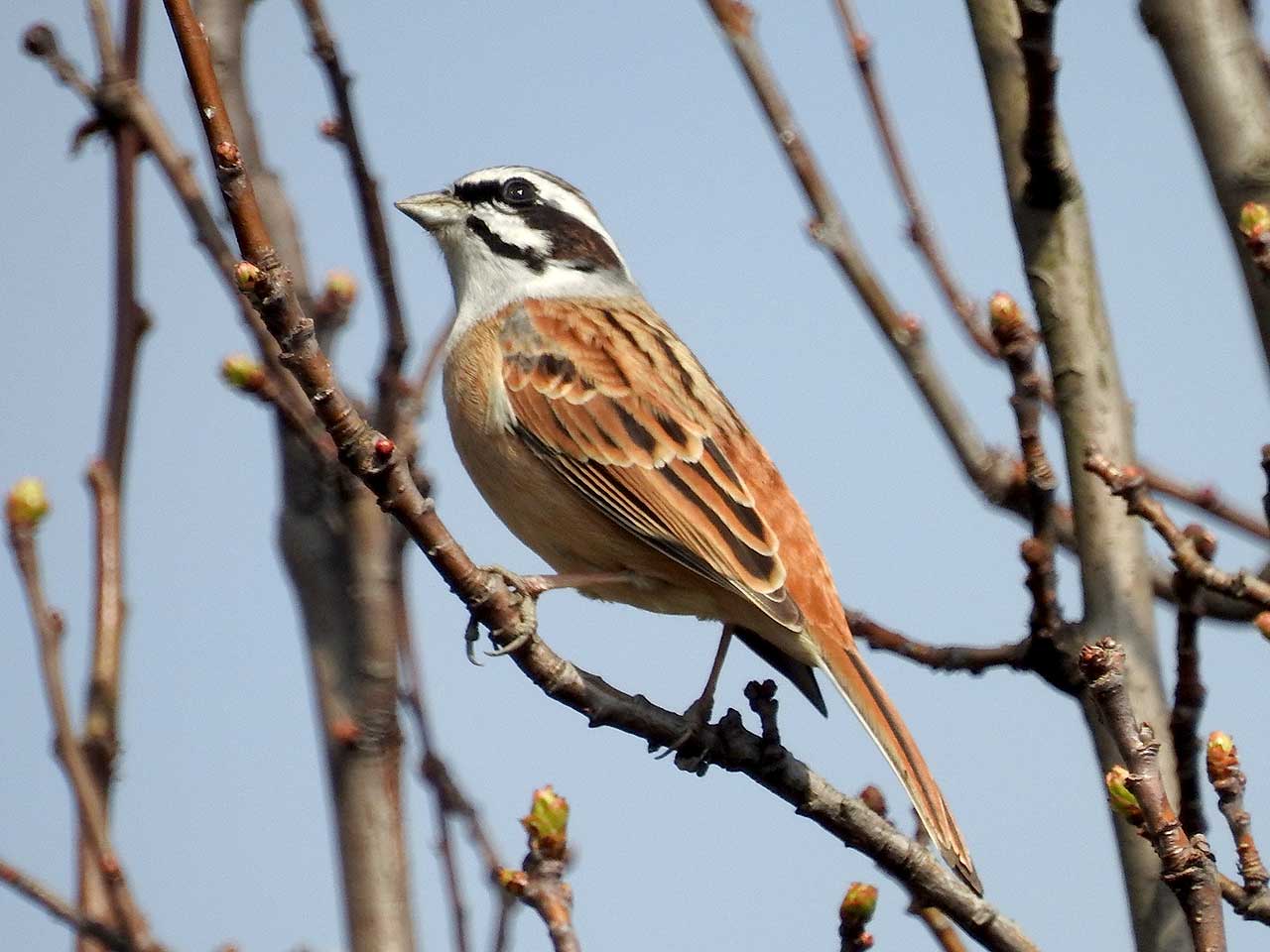
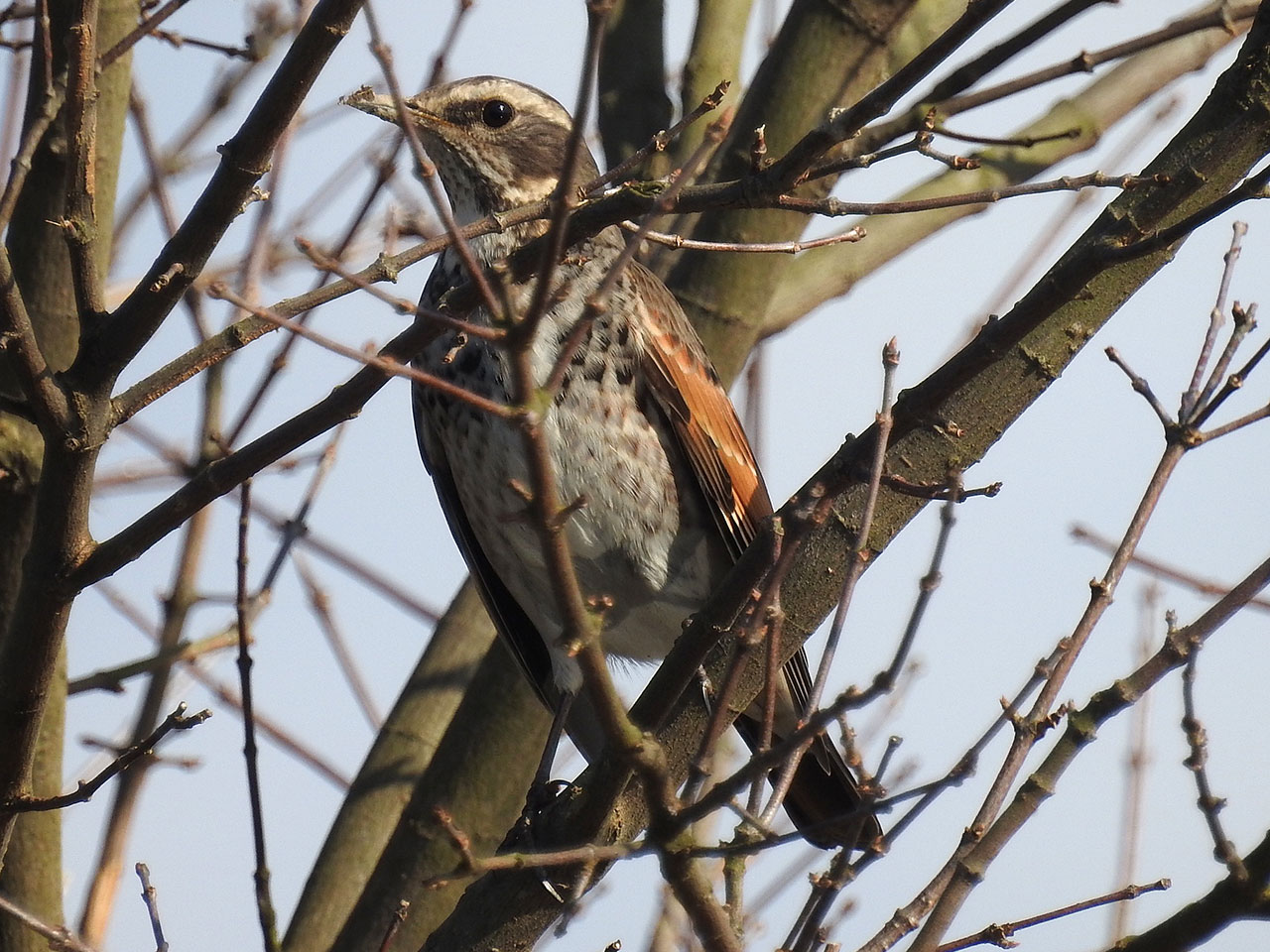
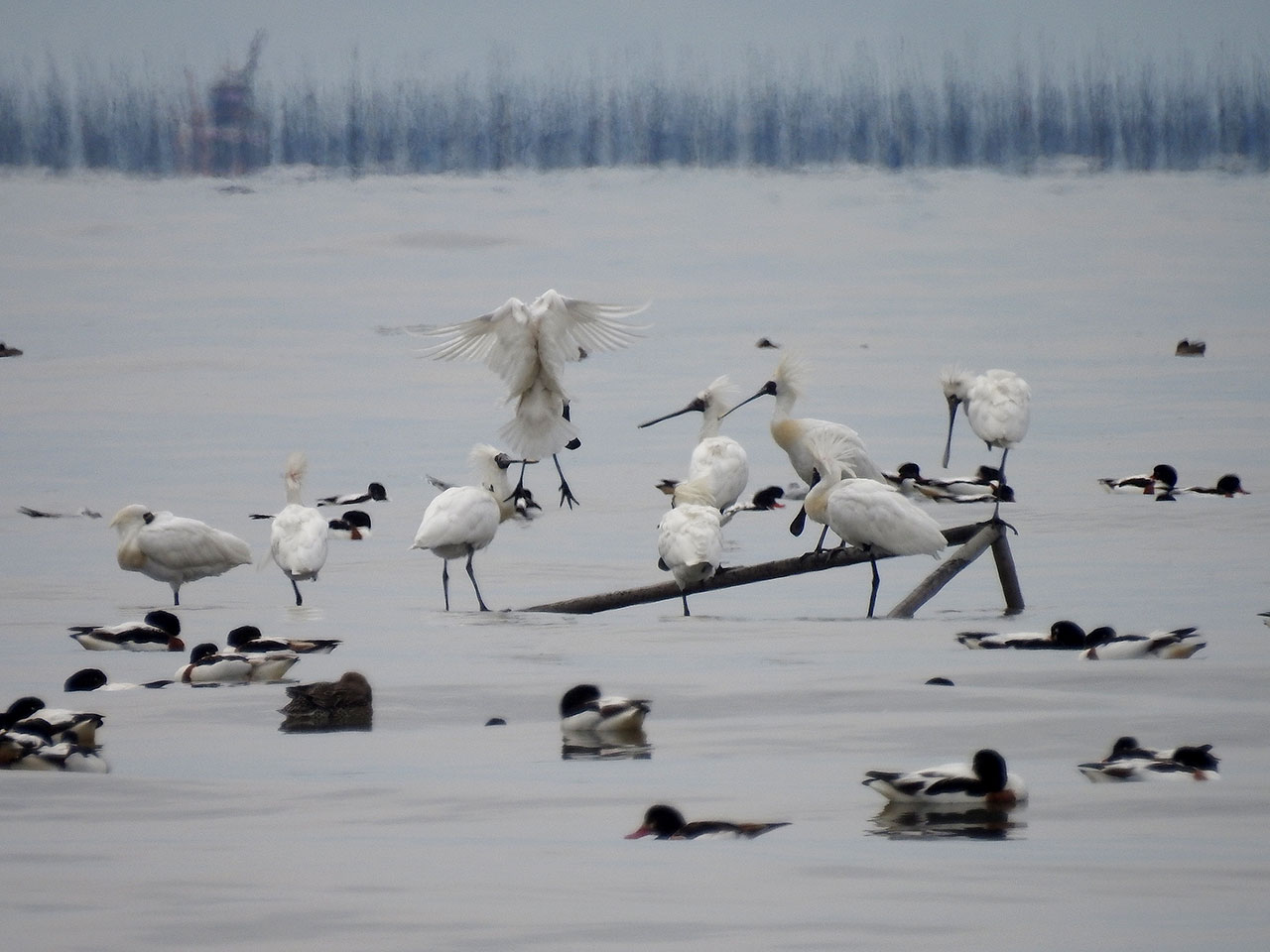
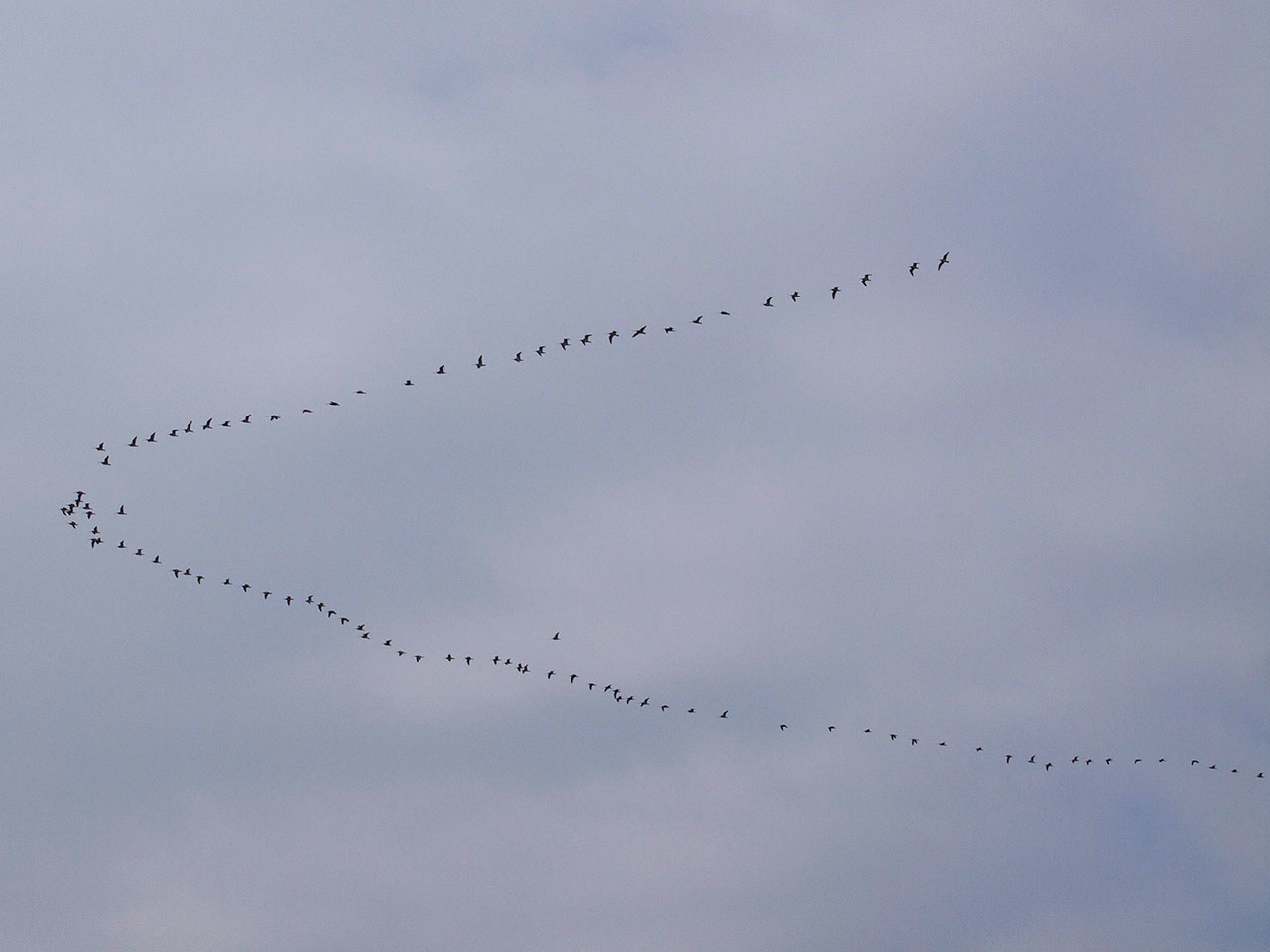
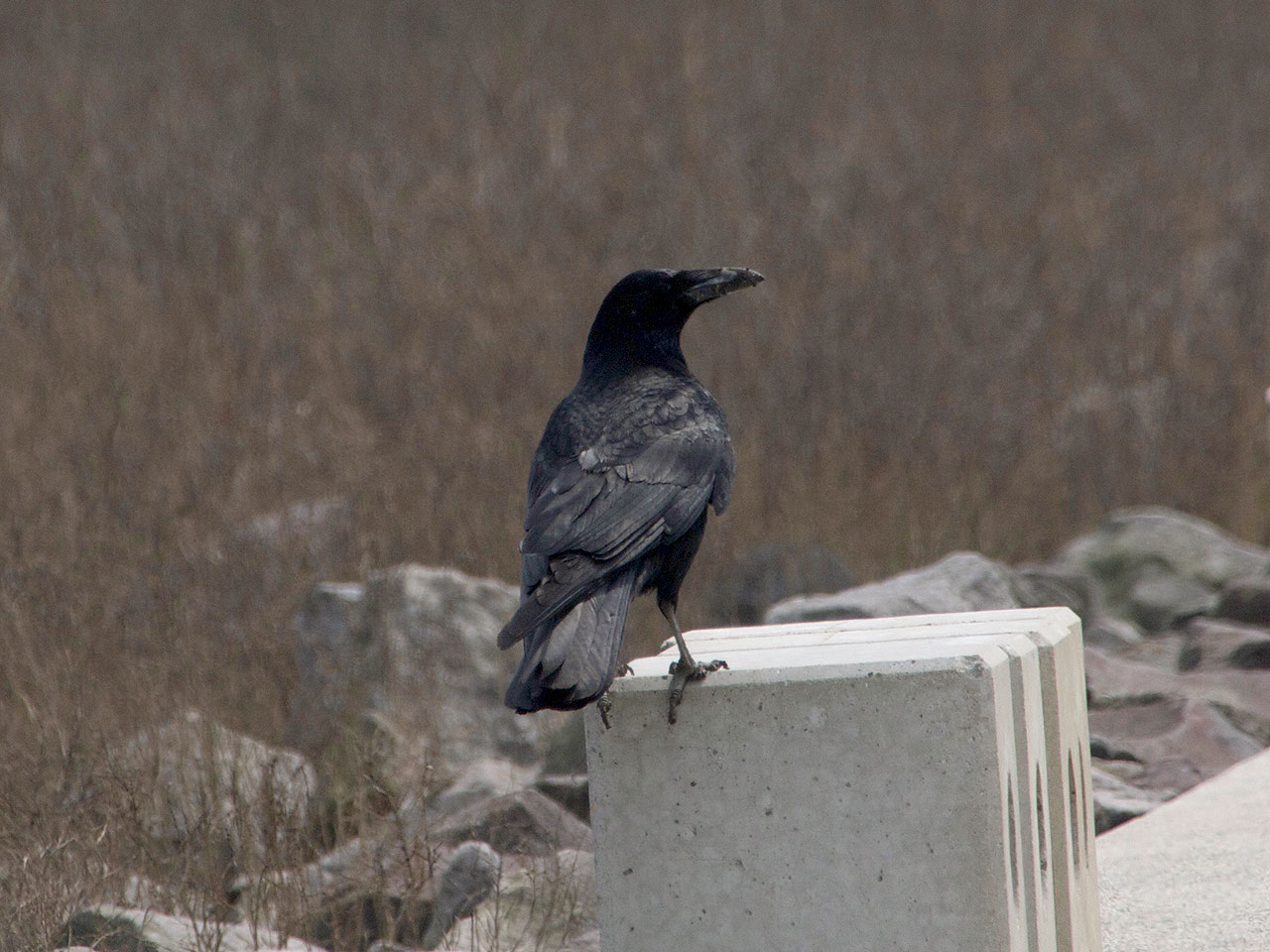
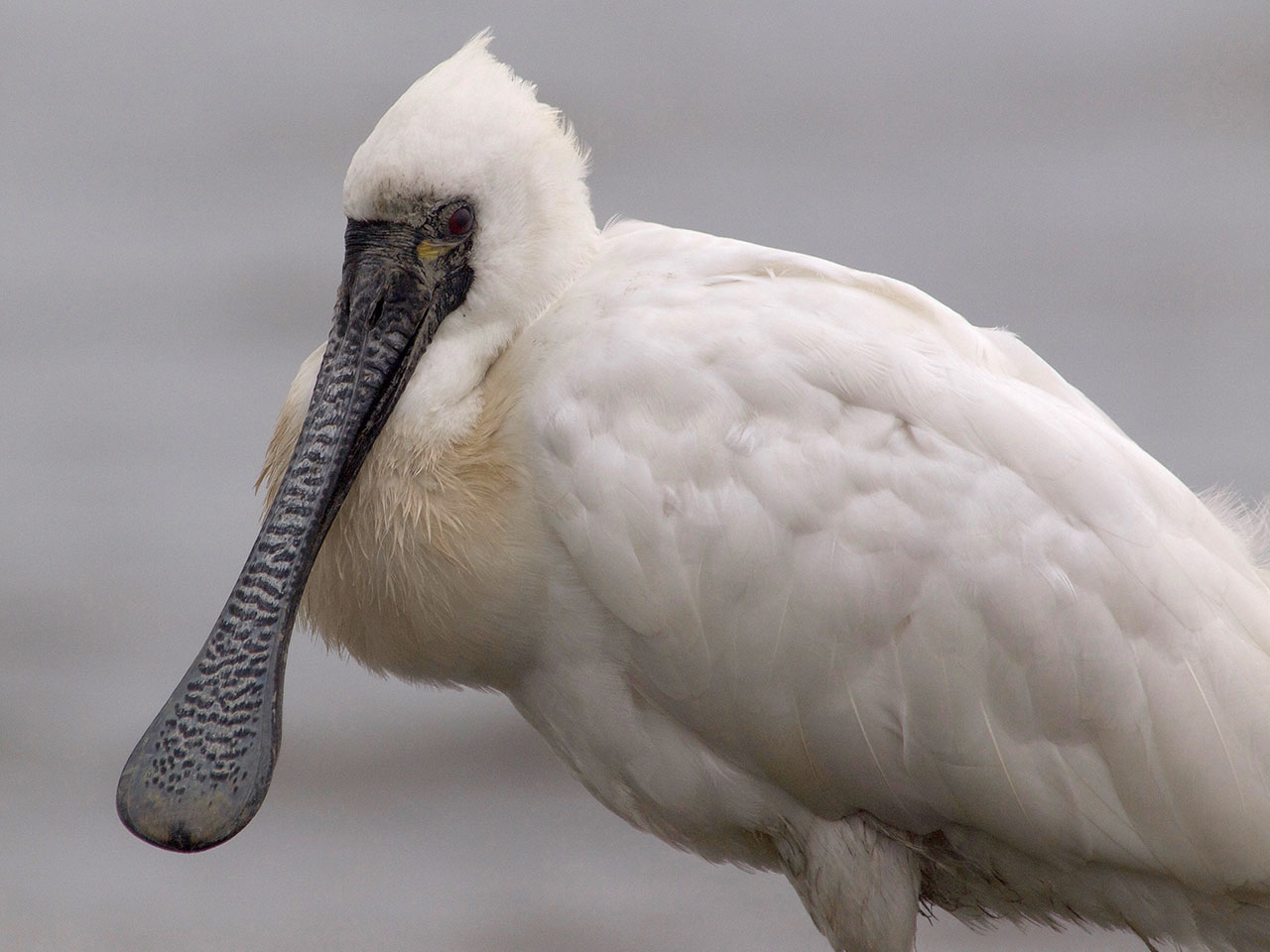
本当はフッチーやモンシロチョウを狙うつもりがどちらも元気すぎてろくな写真が撮れず。気付いたら野鳥の写真ばっかりで何の撮影をしてきたのか・・・。
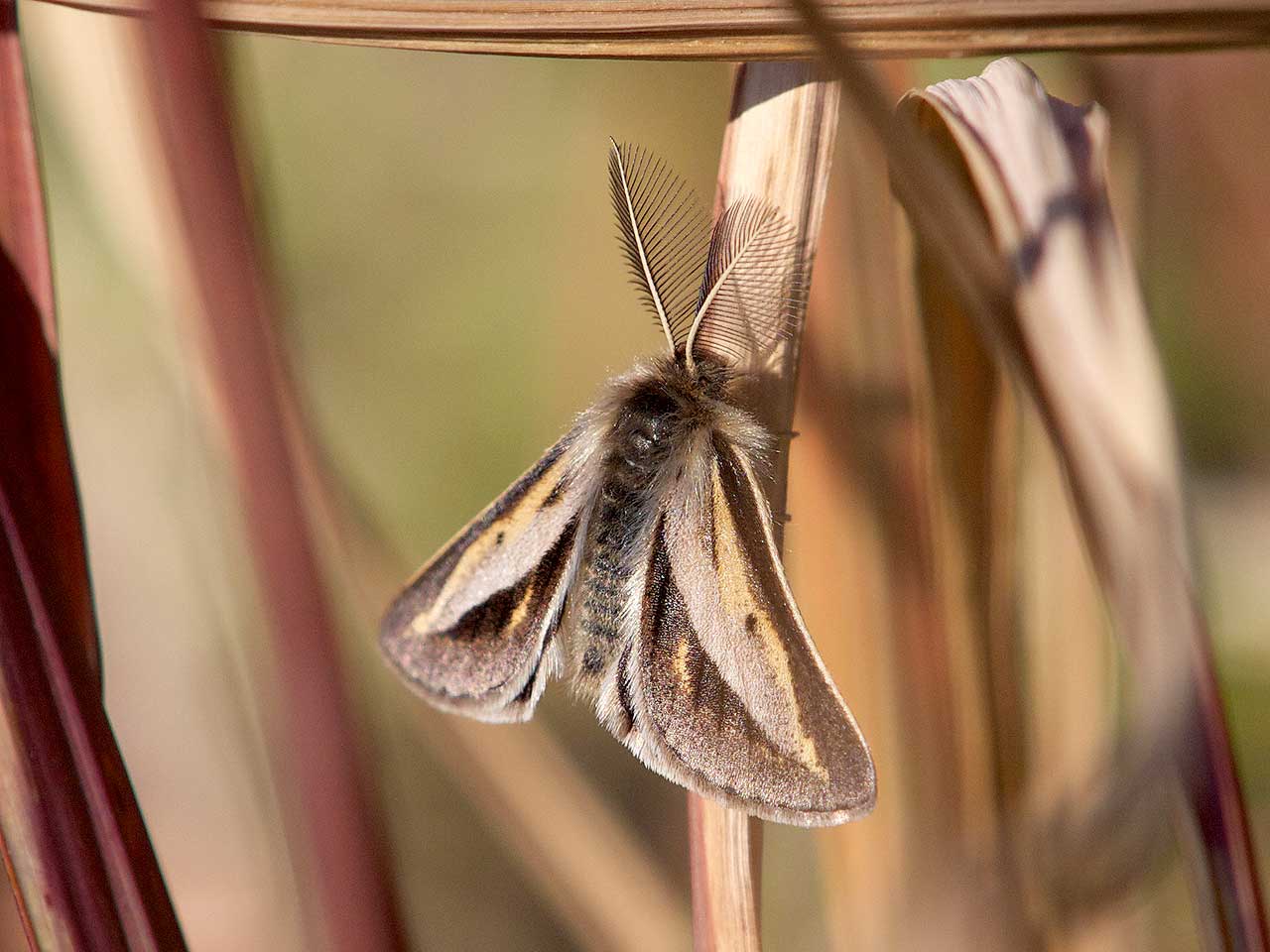
今年初の虫探し

20160221_1
20160221_2
20160221_3
20160221_4
20160221_5
20160221_6
20160221_7
20160221_8

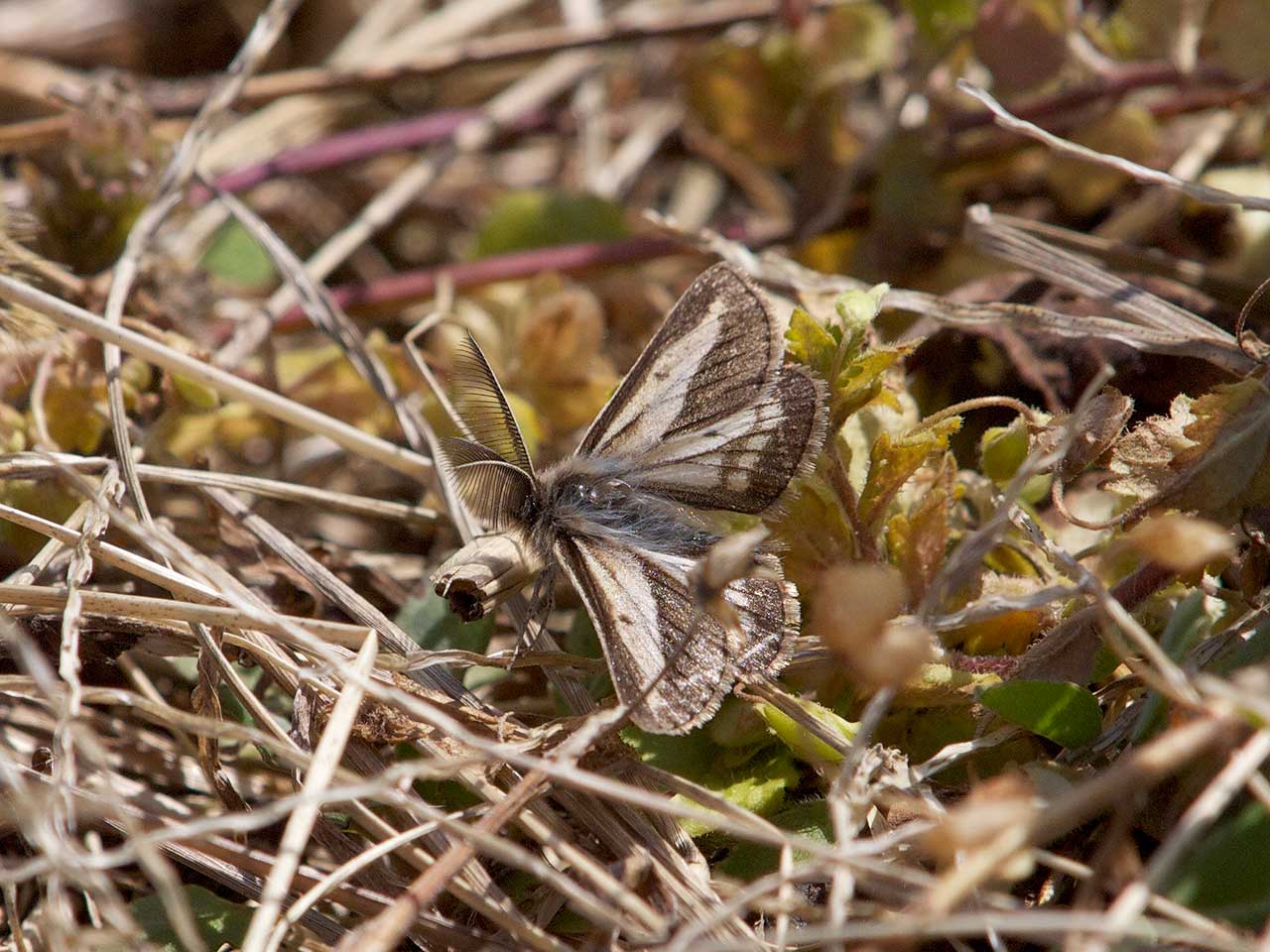
一応今年初の虫探し。先月はなんだかんだで蝶の撮影もしていたが、たまたま。それで今日のターゲットは今の季節ならでは、ということでフチグロトゲエダシャク。しかし、風が強かったためかメスがいなかったのか、メスを探すそぶりを見せず、すぐに逃げられることが多かった。去年は運が良かっただけかもしれないが・・・。なんとかオスのみだが撮影に成功。あとは時間が余ったのであちこち回ったが特にめぼしいものはなし。

今年の遅い初夢

だいぶ時間が空いたが、システムの調子が落ち着いたのでメモ。それにしてもよほど特殊な構成でない限りは気軽に組めるようになったのは非常に助かる。
導入環境は以下の通り。

  • マザーボード
    ASUS X79-DELUXE
  • CPU
    Intel Core i7 3960X(4.2GhzにOC)
  • メモリ
    Corsair CMY16GX3M2A2400C11R x 2
  • グラフィックボード
    ELSA GD970-4GERX
  • ドライブ
    システム用ドライブ

    • INTEL SSDSC2BW240H6

    データ用ドライブ(Fusion Drive化)

    • Crucial CT256MX100SSD1
    • Hitachi HDS722020ALA330

    バックアップ用ドライブ

    • WDC WD30EZRX-00D8PB0
    • WDC WD40EZRZ-00WN9B0
  • 電源
    FSP PT-550M

手順は以下の通り

  • お約束。El CapitanのインストーラーをApp Storeからダウンロードを終わったタイミングでUnibeastを用いて起動ディスクを作成。USBメモリでもハードディスクでも構わない。容量が16GB以上を推奨。出来たインストールメディアに予めMultiBeastを仕込んでおく。
    UniBeast
    MultiBeast
  • UniBeastでインストーラーが立ち上がったら後はシステム用ドライブへ通常通りインストールを行う。
  • OSのインストールが完了したらUniBeastを用いて起動ディスクからOSを起動。
  • インストールメディアに入れておいたMultiBeastを開き、起動ディスクにブートローダー、最低限のkextをインストール。これでインストールメディアなしで起動が可能になる。
    • Drivers
      Audio:ALC1150
      Disk:3rd Party SATA & 3rd Party eSATA
      Misc:FakeSMC一式
      Network:AtherosE2200Ethernet & AppleintelE1000e
    • Bootloaders
      Clover UEFI Boot Mode
    • Customize
      System Definitions:Mac pro 3.1

再起動が完了したら今度は必要なkextを導入する。以下のkextはマザーボードに内蔵しているBluetoothおよびUSBを有効にできる。

  • BluetoothDevBroadcomInjector.kext
  • BTFirmwareUploader.kext
  • GenericUSBXHCI.kext
  • USBInjectAll.kext

さらにX79用のkextを導入。このサイトを見る限りではX99もいけそうだ・・・。お金がないので枯れた旧世代のPCパーツをかき集めたのだが・・・。

RAMPAGE DEV

  • AppleIntelCPUPowerManagementSandE.kext

ひとまずこれで一段落。あとは以前使っていたSSDをデータ用HDDと組み合わせFusion Disk化したりといじって現在に至る。電源がちょっぴり心許ないが、これであと数年は戦えるといいが・・・。

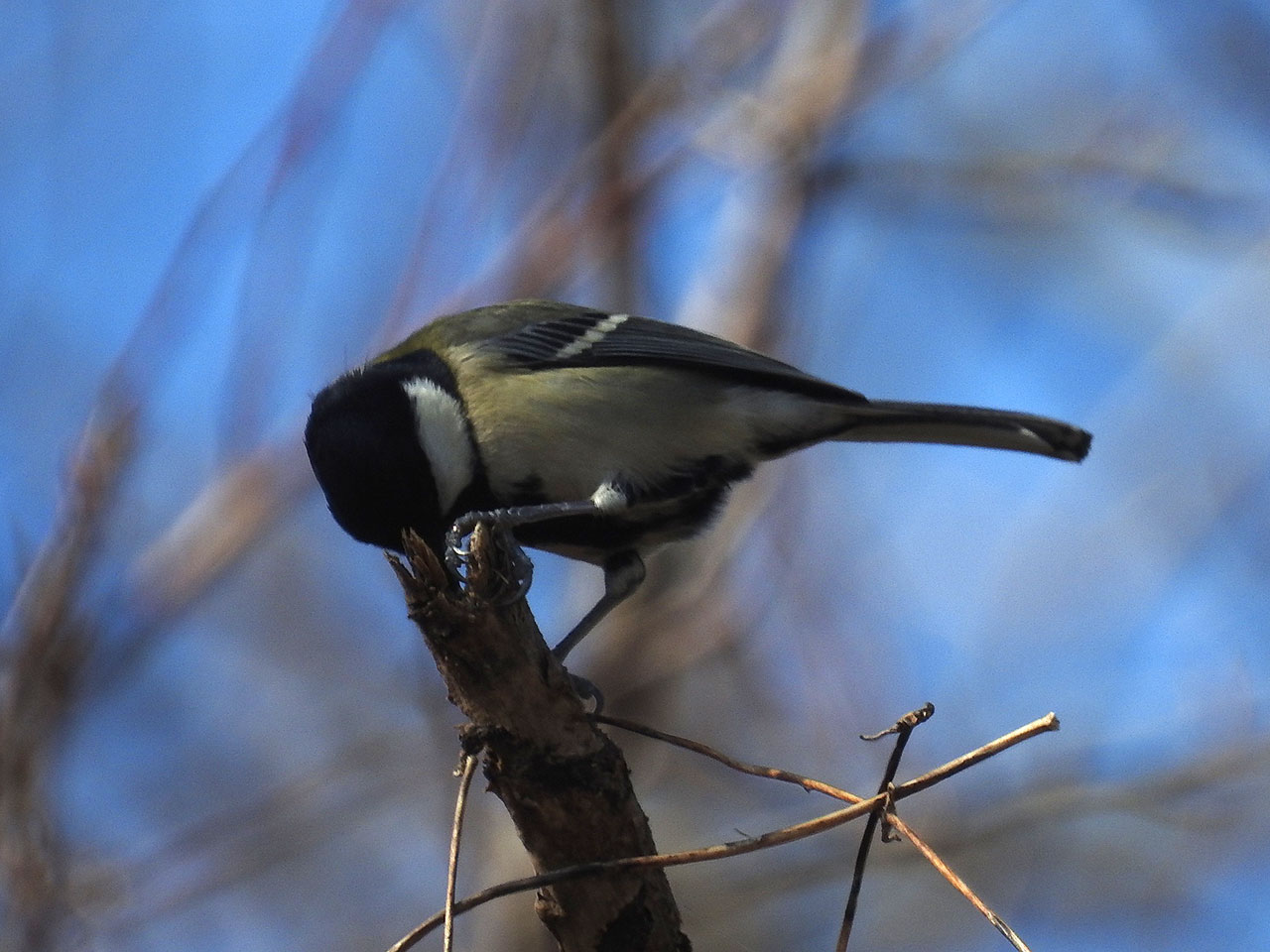
久しぶりに撮影

20160131_1
20160131_2
20160131_3
20160131_4
20160131_5
20160131_6
20160131_7
20160131_8

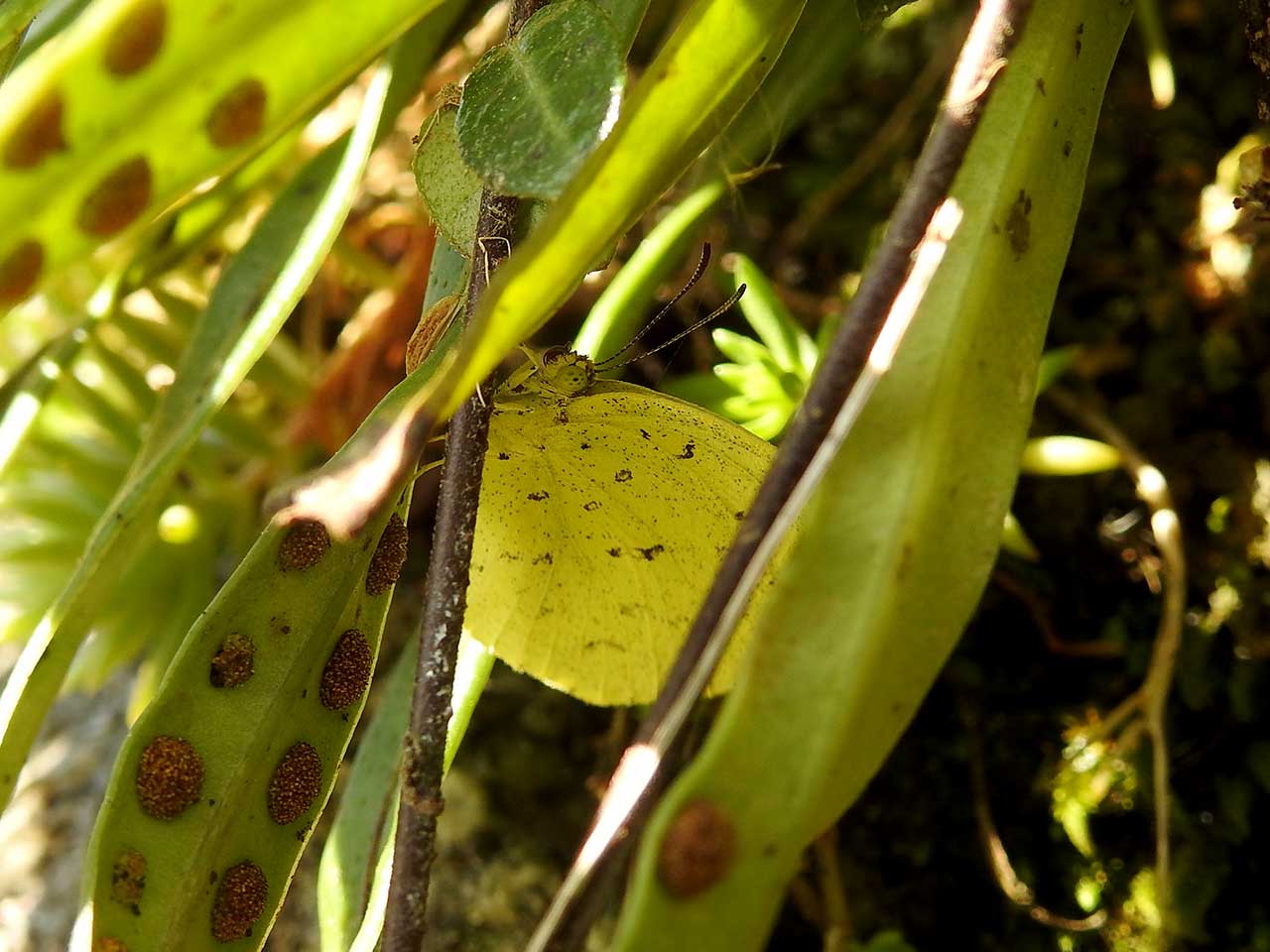
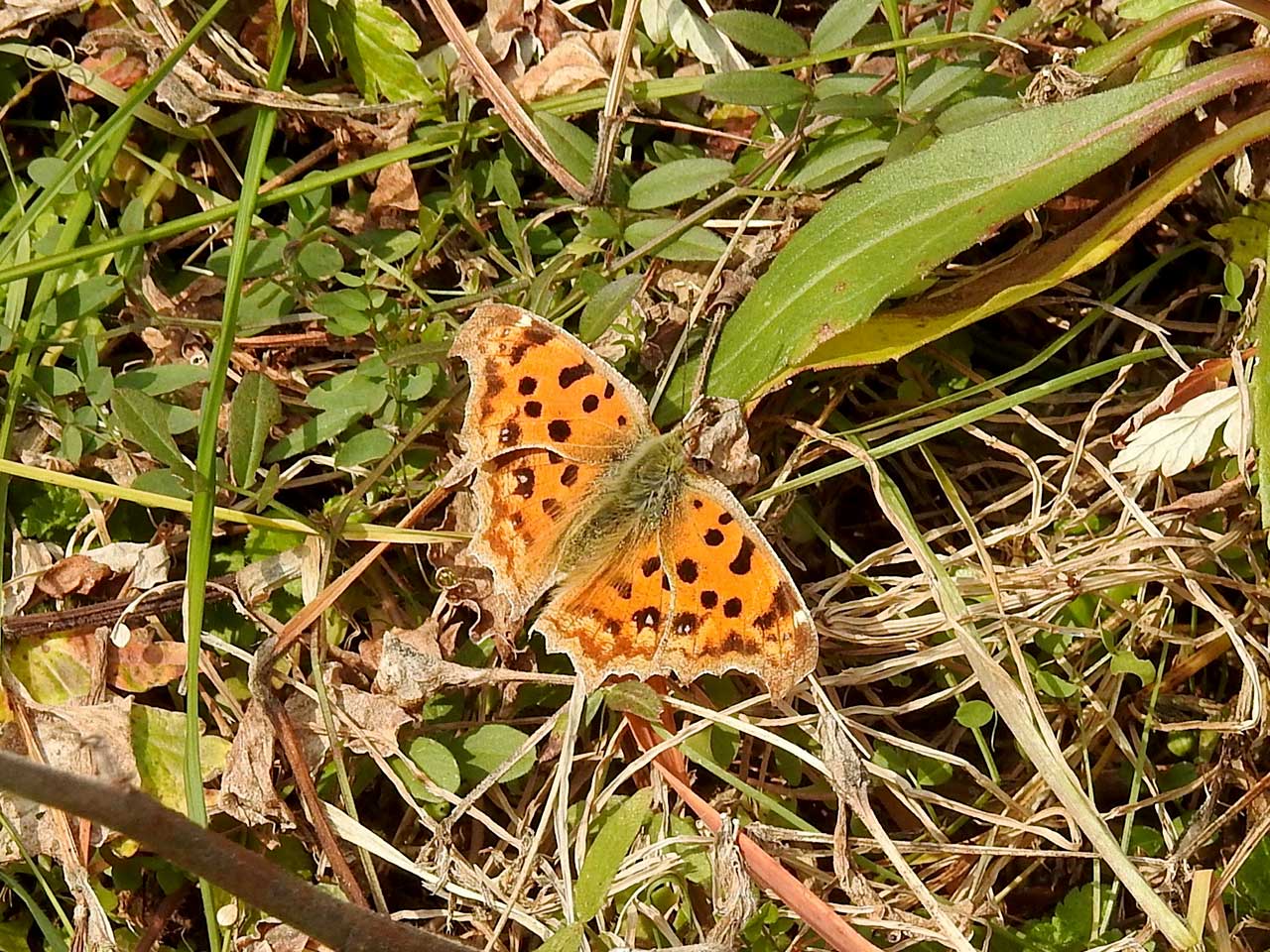
昨日、今日と久しぶりに撮影。今日は車検だったので代車で出撃。成果としては、タテハモドキ、キチョウ、キタテハ。残念ながら越冬種のみの確認。野鳥はぼちぼち。ようやくだがエンジンが掛かってきた。

最近は野鳥メインで去年買ったP900を使っているが、野鳥撮影には本当に役立つ。が、対象が遠すぎたり、近すぎたりすると厳しいし、等倍で画像を見るとやはり塗り絵で画質も厳しい。虫用途には難しいかも。

SSLを導入

最近はSSLサーバ証明書も比較的安価に導入出来るようなって、いつかは導入しようと思っていたところに、去年の12月にLet’s Encryptなるサービスが公開された(まだバージョンはベータの模様)ため、ものは試しに自分のブログに適用。古いAndroidやガラケーでのアクセス時に不具合が発生してしまうが、無料だし、cronに仕込めば自動で証明書の期限を延ばすことが出来るしで大変便利。良い時代になったものだ。
今後も使用する可能性が高いため、自分が行った手順をメモとして残しておく。
ちなみに環境はCentOS6.4。

  • Python2.7を導入
    CentOS 6.4は標準のライブラリに登録されているPythonのバージョンが古く、このままでも導入は可能なのだが、ことあるごとにバージョンが古いと警告してくるため、新しめのバージョンを導入する。
yum install centos-release-SCL
yum install python27 python27-python-tools
scl enable python27 bash
  • Let’s Encryptを導入
    GitHubに必要なファイル一式公開されているので、Gitコマンドで取得
cd /usr/local/
git clone https://github.com/letsencrypt/letsencrypt
cd letsencrypt
  • Let’s Encryptの実行
    以下のコマンドを実行。初回は必要なライブラリのインストールが行われる。
./letsencrypt-auto --webroot \
-w ドキュメントのルートパス -d ドメイン名 \
-m メールアドレス --agree-tos

無事成功すれば証明書が以下のディレクトリに生成される。

/etc/letsencrypt/live/ドメイン名/
  • Apacheへの適用
    先ほど生成した証明書を用い、VirtualHostを追加。
<VirtualHost *:443>
  DocumentRoot ドキュメントのルートパス
  ServerName ドメイン名

  SSLEngine on
  SSLProtocol -All +TLSv1 +TLSv1.1 +TLSv1.2
  SSLCipherSuite HIGH:MEDIUM:!aNULL:!MD5
  SSLCertificateFile /etc/letsencrypt/live/ドメイン名/cert.pem
  SSLCertificateKeyFile /etc/letsencrypt/live/ドメイン名/privkey.pem
  SSLCertificateChainFile /etc/letsencrypt/live/ドメイン名/chain.pem
  ・
  ・
  ・

あとはApacheの再起動

service httpd restart

ひとまずはこれで一段落

  • 有効期限の自動更新
    Let’s Encryptのいいところで、コマンド実行で証明書の期限を更新できる。期限は90日で固定とのことなので、定期的にcronなり手動なりで実行すればOK。Apacheの再起動を行えば更新作業も完了。
./letsencrypt-auto certonly --webroot
-w ドキュメントのルートパス -d ドメイン名 \
--renew-by-default